
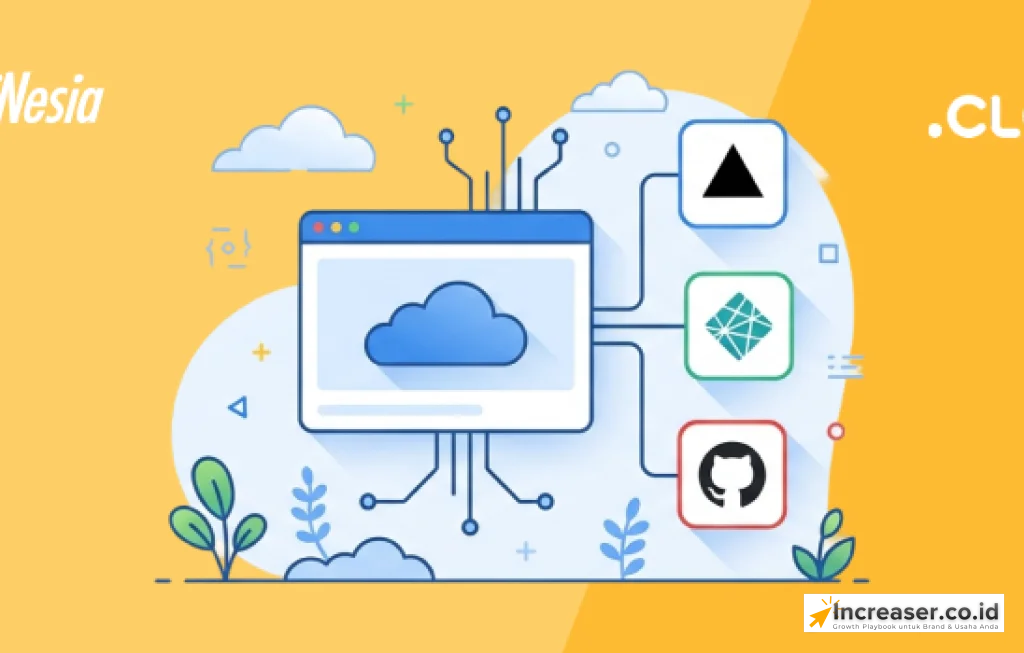
Di tengah maraknya pengembangan web modern, cara menghubungkan domain cloud ke berbagai layanan hosting seperti Vercel, Netlify, dan GitHub Pages menjadi keterampilan teknis yang semakin dibutuhkan, bahkan untuk pengembang pemula. Penggunaan domain cloud dari penyedia seperti Cloudflare, Google Domains, Niagahoster, atau penyedia lain memungkinkan pemilik situs mengelola DNS secara fleksibel, mempercepat akses, dan meningkatkan keamanan. Namun, proses teknis di balik pengaturan DNS, records, hingga propagasi sering kali membingungkan, terutama ketika harus disesuaikan dengan kebutuhan masing masing platform hosting statis maupun serverless.
Memahami Dasar cara menghubungkan domain cloud Sebelum Konfigurasi
Sebelum melangkah ke pengaturan teknis, penting memahami apa yang sebenarnya terjadi ketika seseorang mengetik nama domain di browser. Domain cloud pada dasarnya hanya “nama” yang mengarah ke alamat server di internet. Arah ini diatur melalui DNS atau Domain Name System, yang menyimpan berbagai catatan atau records yang menghubungkan nama domain dengan server yang menampung website.
Dalam konteks cara menghubungkan domain cloud, tiga jenis DNS record paling sering digunakan adalah A record, CNAME record, dan TXT record. A record mengarah ke alamat IP tertentu, CNAME mengarah ke nama domain lain, sedangkan TXT record biasanya digunakan untuk verifikasi kepemilikan domain atau pengaturan tambahan seperti email dan keamanan. Layanan seperti Vercel, Netlify, dan GitHub Pages masing masing memberikan panduan DNS sendiri yang perlu diikuti agar domain dapat terhubung dengan benar.
“Banyak masalah domain bukan karena server bermasalah, tetapi karena satu baris pengaturan DNS yang salah tulis atau salah pilih jenis record.”
Persiapan Teknis cara menghubungkan domain cloud Sebelum ke Hosting
Sebelum menghubungkan domain ke Vercel, Netlify, atau GitHub Pages, ada beberapa langkah persiapan yang sebaiknya dilakukan. Tahap ini sering diabaikan, padahal bisa menghemat banyak waktu ketika terjadi error atau situs tidak bisa diakses.
Mengecek Panel Domain untuk cara menghubungkan domain cloud
Langkah awal dalam cara menghubungkan domain cloud adalah masuk ke panel pengelolaan domain dari penyedia yang digunakan. Setiap penyedia biasanya memiliki menu DNS Management atau Zone Editor yang menjadi pusat pengaturan semua records. Di sini pengguna dapat menambah, mengubah, atau menghapus A record, CNAME, TXT, dan jenis record lain.
Pastikan domain sudah aktif dan tidak dalam masa suspend atau expired. Jika domain baru dibeli, biasanya butuh beberapa menit hingga jam untuk benar benar aktif. Dalam panel ini juga penting mengecek apakah sebelumnya sudah ada records yang mungkin bertabrakan dengan pengaturan baru, misalnya CNAME untuk www yang mengarah ke layanan lain atau A record yang mengarah ke server lama.
Menentukan Subdomain dan Root Domain dalam cara menghubungkan domain cloud
Dalam cara menghubungkan domain cloud, pengguna perlu memutuskan apakah ingin menghubungkan root domain seperti contoh.com, subdomain seperti www.contoh.com, atau bahkan subdomain khusus seperti app.contoh.com. Setiap platform hosting memiliki karakteristik berbeda dalam menangani root domain dan subdomain.
Sebagai contoh, beberapa layanan lebih menyarankan penggunaan www sebagai CNAME karena memudahkan pengalihan dan konfigurasi SSL. Di sisi lain, banyak pemilik situs ingin agar pengunjung bisa langsung mengakses situs hanya dengan mengetik nama domain tanpa www. Keputusan ini akan memengaruhi kombinasi A record dan CNAME yang digunakan.
cara menghubungkan domain cloud ke Vercel untuk Proyek Modern
Vercel menjadi salah satu pilihan populer untuk menghosting aplikasi frontend modern, terutama yang dibangun dengan Next.js, React, atau framework serupa. Integrasi otomatis dengan Git dan sistem deploy yang cepat membuat banyak pengembang memilih platform ini. Namun, agar situs tampak profesional, domain cloud perlu diarahkan dengan benar ke proyek di Vercel.
Menambahkan Domain di Dashboard Vercel dalam cara menghubungkan domain cloud
Langkah pertama cara menghubungkan domain cloud ke Vercel adalah menambahkan domain tersebut di dashboard Vercel. Setelah login, pengguna dapat membuka proyek yang ingin dihubungkan, lalu masuk ke menu Settings dan memilih bagian Domains. Di sini tersedia opsi untuk menambahkan domain baru baik sebagai root domain maupun subdomain.
Vercel biasanya akan memberikan instruksi spesifik DNS yang perlu disetting di panel domain. Untuk root domain, Vercel dapat menyediakan A record atau CNAME khusus tergantung kebijakan terbaru mereka. Untuk subdomain seperti www, Vercel umumnya meminta CNAME yang mengarah ke nama yang disediakan, misalnya cname.vercel-dns.com atau sejenisnya. Instruksi ini harus ditulis persis sama di panel domain agar verifikasi berhasil.
Mengatur DNS di Provider Domain sebagai bagian cara menghubungkan domain cloud
Setelah mendapatkan detail dari Vercel, pengguna kembali ke panel domain cloud. Di menu DNS Management, tambahkan record baru sesuai instruksi. Misalnya, jika Vercel meminta CNAME untuk www, maka:
Nama host: www
Tipe record: CNAME
Tujuan: alamat yang diberikan Vercel
Untuk root domain, jika diminta A record, maka:
Nama host: kosong atau simbol @ sesuai format penyedia
Tipe record: A
IP address: alamat IP yang diberikan Vercel
Dalam cara menghubungkan domain cloud, ketelitian pada penulisan titik di akhir domain, penggunaan www, dan pemilihan jenis record sangat penting. Setelah disimpan, kembali ke Vercel dan lakukan verifikasi domain. Proses propagasi DNS dapat memakan waktu beberapa menit hingga beberapa jam, walau sering kali perubahan terlihat lebih cepat.
“Kesabaran menunggu propagasi DNS adalah ujian mental kecil bagi setiap pengelola situs, terutama ketika situs sedang dibutuhkan online secepat mungkin.”
cara menghubungkan domain cloud ke Netlify untuk Situs Statis dan Jamstack
Netlify merupakan salah satu pelopor hosting Jamstack yang fokus pada situs statis dan aplikasi frontend dengan build otomatis. Banyak pengembang memilih Netlify karena kemudahan integrasi dengan Git dan fitur seperti form handling serta serverless functions. Menghubungkan domain cloud ke Netlify umumnya cukup sederhana, tetapi tetap memerlukan langkah langkah yang tertata.
Menambahkan Custom Domain di Netlify dalam cara menghubungkan domain cloud
Pada dashboard Netlify, setelah memilih situs yang sudah dideploy, pengguna dapat menuju menu Site settings kemudian Domain management. Di sini terdapat pilihan untuk menambahkan custom domain. Masukkan nama domain yang ingin digunakan, baik root domain maupun subdomain.
Netlify akan menampilkan instruksi DNS yang harus diatur di penyedia domain cloud. Untuk subdomain seperti www, Netlify biasanya menyarankan CNAME yang mengarah ke domain Netlify situs tersebut, misalnya nama-situs.netlify.app. Sementara untuk root domain, Netlify dapat menggunakan A record atau bahkan CNAME flattening tergantung dukungan dari penyedia domain.
Konfigurasi DNS Provider untuk cara menghubungkan domain cloud ke Netlify
Dalam panel domain cloud, pengguna menambahkan record sesuai instruksi Netlify. Misalnya untuk www:
Nama host: www
Tipe record: CNAME
Tujuan: nama-situs.netlify.app
Untuk root domain, jika Netlify menyarankan A record, maka:
Nama host: @
Tipe record: A
IP address: IP Netlify yang disebutkan
Jika penyedia domain mendukung ALIAS atau ANAME untuk root domain, Netlify juga dapat memanfaatkan hal ini agar root domain mengarah ke nama Netlify tanpa harus menggunakan IP statis. Dalam cara menghubungkan domain cloud, penting memastikan tidak ada record ganda yang bertentangan, misalnya dua A record untuk root domain dengan tujuan berbeda.
Setelah DNS disimpan, kembali ke Netlify dan lakukan verifikasi. Netlify biasanya juga akan mengaktifkan sertifikat SSL otomatis melalui Let’s Encrypt. Kadang sertifikat ini baru aktif setelah DNS benar benar terpropagasi secara global, sehingga situs mungkin sempat dapat diakses lewat HTTP sebelum HTTPS aktif sepenuhnya.
cara menghubungkan domain cloud ke GitHub Pages untuk Proyek Open Source
GitHub Pages merupakan layanan hosting statis yang banyak digunakan untuk dokumentasi, portfolio, hingga blog yang dibangun dengan Jekyll atau generator statis lain. Karena terintegrasi langsung dengan repositori GitHub, banyak pengembang dan penulis teknis mengandalkannya untuk menampilkan proyek ke publik. Menghubungkan domain cloud ke GitHub Pages membutuhkan pengaturan di dua sisi, yaitu repositori GitHub dan panel DNS domain.
Menyiapkan GitHub Pages sebelum cara menghubungkan domain cloud
Pertama, pastikan GitHub Pages sudah diaktifkan untuk repositori yang diinginkan. Di tab Settings repositori, buka bagian Pages. Pilih branch yang akan digunakan sebagai sumber, biasanya main atau gh-pages, lalu pilih folder root atau /docs sesuai struktur proyek. Setelah disimpan, GitHub akan memberikan URL default seperti nama-pengguna.github.io atau nama-pengguna.github.io/nama-repo.
Untuk menggunakan custom domain, di bagian yang sama terdapat kolom Custom domain. Masukkan domain yang diinginkan, misalnya contoh.com atau www.contoh.com. GitHub akan menyimpan informasi ini dan membuat file CNAME di repositori, yang berfungsi memberi tahu GitHub bahwa domain tersebut terhubung ke situs ini.
Mengatur DNS Domain untuk cara menghubungkan domain cloud ke GitHub Pages
Dalam panel domain cloud, langkah berikutnya adalah menambahkan DNS record sesuai rekomendasi GitHub. Untuk subdomain seperti www, GitHub Pages umumnya menggunakan CNAME yang mengarah ke nama default GitHub Pages, misalnya nama-pengguna.github.io. Pengaturannya:
Nama host: www
Tipe record: CNAME
Tujuan: nama-pengguna.github.io
Untuk root domain, GitHub Pages biasanya memberikan beberapa alamat IP yang harus dimasukkan sebagai A record. Misalnya terdapat empat IP yang direkomendasikan, maka:
Nama host: @
Tipe record: A
IP address: IP pertama
Nama host: @
Tipe record: A
IP address: IP kedua
dan seterusnya hingga semua IP ditambahkan
Dalam cara menghubungkan domain cloud ke GitHub Pages, memastikan semua IP yang disarankan sudah dimasukkan sangat penting agar situs tetap dapat diakses meskipun ada perubahan internal di infrastruktur GitHub. Setelah DNS disimpan, perlu waktu propagasi sebelum GitHub mengenali domain tersebut dan menampilkan situs dengan alamat baru.
Mengatasi Kendala Umum saat Menerapkan cara menghubungkan domain cloud
Dalam praktiknya, cara menghubungkan domain cloud ke Vercel, Netlify, maupun GitHub Pages tidak selalu berjalan mulus. Beberapa masalah umum sering muncul dan membuat pemilik situs kebingungan. Pemahaman dasar untuk membaca error dan memeriksa pengaturan DNS dapat sangat membantu menyelesaikan masalah tanpa harus menunggu dukungan teknis.
Salah satu masalah paling sering adalah domain tidak bisa diakses atau mengarah ke halaman error. Hal ini bisa disebabkan oleh salah penulisan host, misalnya lupa menambahkan www di CNAME, atau masih adanya A record lama yang mengarah ke server berbeda. Konflik antara A record dan CNAME untuk host yang sama juga bisa membuat situs tidak terbaca dengan benar oleh layanan hosting.
Masalah lain adalah sertifikat SSL yang tidak aktif atau menampilkan peringatan tidak aman di browser. Ini biasanya terjadi ketika layanan seperti Vercel atau Netlify belum berhasil memverifikasi domain karena DNS belum sepenuhnya terpropagasi. Menunggu beberapa jam dan memastikan pengaturan DNS sudah sesuai instruksi biasanya menjadi solusi paling efektif. Tools pengecek DNS publik dapat digunakan untuk melihat apakah perubahan sudah menyebar ke berbagai wilayah.
Pada akhirnya, ketelitian dan kesabaran menjadi kunci utama dalam menerapkan cara menghubungkan domain cloud. Dengan memahami alur dasar DNS, karakteristik masing masing platform hosting, serta langkah langkah konfigurasi yang tepat, pemilik situs dapat mengelola domainnya secara mandiri tanpa harus selalu bergantung pada pihak ketiga. Bagi banyak pengembang dan pemilik bisnis, kemampuan ini bukan lagi sekadar tambahan, melainkan bagian penting dari pengelolaan identitas digital di era web modern.










Comment