
Di era serba digital, cara menambah lokasi di Google Maps menjadi keterampilan yang semakin penting, baik untuk pemilik usaha, pengelola komunitas, maupun pengguna biasa yang ingin membantu orang lain menemukan tempat tertentu. Banyak lokasi di lapangan yang belum tercantum di peta digital, mulai dari warung kecil, usaha rumahan, hingga fasilitas umum baru. Dengan menambahkan lokasi secara mandiri, pengguna berkontribusi langsung pada akurasi informasi yang setiap hari diandalkan jutaan orang.
Mengapa Perlu Tahu Cara Menambah Lokasi di Google Maps
Sebelum masuk ke langkah teknis, penting memahami alasan di balik kebutuhan ini. Google Maps bukan hanya alat navigasi, tetapi juga etalase digital yang menentukan apakah sebuah tempat mudah ditemukan atau justru tersembunyi di antara pesaing. Di banyak kasus, orang mencari lokasi berdasarkan kata kunci di sekitar mereka, dan hasil yang muncul sering kali hanya tempat yang sudah terverifikasi dan memiliki data lengkap.
Bagi pemilik usaha kecil, tidak muncul di Google Maps berarti kehilangan peluang pelanggan yang mencari toko, kafe, bengkel, atau layanan terdekat. Bagi warga biasa, menambahkan lokasi seperti posyandu, lapangan olahraga, atau tempat ibadah membantu memudahkan akses layanan publik. Di sisi lain, data lokasi yang akurat juga membantu layanan darurat, pengiriman barang, hingga ojek online menemukan alamat dengan lebih cepat.
> “Peta digital yang akurat adalah hasil gotong royong jutaan pengguna, bukan hanya kerja satu perusahaan teknologi raksasa.”
Selain itu, memahami cara menambah lokasi di Google Maps juga mengurangi ketergantungan pada pihak ketiga. Anda tidak perlu menunggu orang lain mendaftarkan tempat Anda. Selama informasi yang diberikan akurat dan mengikuti pedoman Google, peluang disetujui akan jauh lebih besar.
Persiapan Sebelum Menambah Lokasi di Google Maps
Sebelum langsung menekan tombol Tambah tempat, ada beberapa hal yang sebaiknya disiapkan. Ini akan mempercepat proses pengisian dan mengurangi risiko penolakan dari sistem Google.
Pertama, pastikan Anda sudah login ke akun Google. Tanpa login, fitur penambahan tempat tidak bisa digunakan secara optimal. Akun yang aktif dan sering berkontribusi biasanya memiliki reputasi lebih baik di mata sistem Google Maps.
Kedua, kumpulkan data dasar lokasi yang ingin ditambahkan. Minimal, Anda perlu menyiapkan nama tempat, kategori yang sesuai, alamat lengkap, serta jam operasional jika itu adalah tempat usaha atau layanan publik. Jika ada nomor telepon, website, atau akun media sosial resmi, catat juga untuk dimasukkan nanti.
Ketiga, siapkan foto yang jelas dan relevan. Foto fasad depan bangunan, papan nama, atau interior yang menunjukkan aktivitas utama lokasi akan membantu proses verifikasi. Foto yang diambil langsung di lokasi dengan pencahayaan yang baik memberikan nilai tambah di mata algoritma dan juga pengguna.
Terakhir, cek di Google Maps apakah lokasi tersebut benar benar belum ada. Banyak tempat yang sudah terdaftar dengan nama berbeda atau kategori lain. Dengan memeriksa terlebih dahulu, Anda menghindari duplikasi yang bisa membuat pengguna bingung dan berpotensi ditandai sebagai data ganda oleh Google.
Cara Menambah Lokasi di Google Maps lewat HP Android
Pengguna smartphone Android adalah kelompok terbesar pengguna Google Maps, sehingga memahami cara menambah lokasi di Google Maps lewat HP menjadi sangat relevan. Aplikasi di Android sudah dioptimalkan untuk memudahkan kontribusi pengguna, termasuk menambahkan tempat baru.
Langkah Detail Cara Menambah Lokasi di Google Maps lewat HP
Pada perangkat Android, cara menambah lokasi di Google Maps dapat dilakukan langsung dari aplikasi tanpa perlu membuka browser. Prosesnya cukup intuitif, namun setiap langkah tetap perlu diperhatikan agar data yang diinput tidak salah.
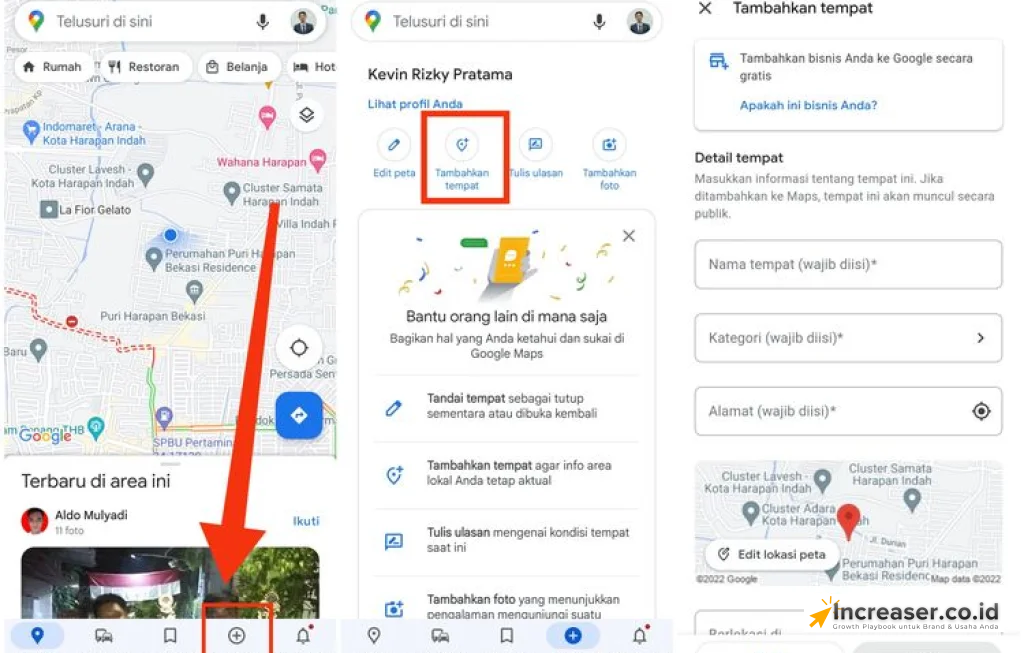
Pertama, buka aplikasi Google Maps dan pastikan Anda sudah login dengan akun Google yang aktif. Pastikan juga koneksi internet stabil agar peta dan formulir dapat dimuat dengan sempurna. Di bagian bawah layar, ketuk tab Kontribusi atau ikon Tambah jika tampilannya sudah diperbarui.
Kedua, pilih opsi Tambahkan tempat atau Tambah lokasi yang belum ada. Google Maps akan menampilkan formulir pengisian data. Di sini, Anda diminta memasukkan nama tempat, kategori, dan alamat. Untuk kategori, pilih yang paling mendekati fungsi utama lokasi, misalnya Restoran, Toko Kelontong, Klinik, atau Kantor Pemerintah.
Ketiga, atur posisi pin di peta. Anda bisa menyeret pin ke titik paling akurat sesuai lokasi fisik di dunia nyata. Perbesar peta hingga mendekati bangunan agar posisi lebih presisi. Kesalahan beberapa meter saja bisa membuat kurir atau pengunjung kesulitan menemukan pintu masuk yang benar.
Keempat, lengkapi informasi tambahan seperti jam operasional, nomor telepon, situs web, serta apakah lokasi ini menerima kunjungan langsung atau hanya layanan online. Data yang lengkap meningkatkan peluang lokasi Anda dikunjungi dan juga memberi sinyal ke Google bahwa tempat tersebut nyata dan aktif.
Kelima, tambahkan foto. Ketuk ikon kamera atau galeri untuk mengunggah foto yang relevan. Pastikan foto tidak blur, tidak terlalu gelap, dan tidak mengandung informasi pribadi yang sensitif. Semakin jelas foto yang diunggah, semakin meyakinkan bagi pengguna lain dan tim peninjau.
Terakhir, tekan tombol Kirim atau Simpan. Setelah itu, Google akan meninjau kontribusi Anda. Proses ini bisa memakan waktu beberapa jam hingga beberapa hari. Anda bisa memantau statusnya di menu Kontribusi, lalu pilih Aktivitas Anda untuk melihat apakah tempat sudah disetujui atau masih ditinjau.
Cara Menambah Lokasi di Google Maps lewat iPhone
Pengguna iPhone juga memiliki akses penuh ke fitur penambahan tempat di Google Maps. Antarmuka di iOS sedikit berbeda dari Android, tetapi alur utama cara menambah lokasi di Google Maps tetap serupa. Perbedaan biasanya hanya pada letak menu dan gaya tampilan.
Langkah pertama, buka aplikasi Google Maps di iPhone dan pastikan sudah login. Di bagian bawah layar, cari menu Kontribusi atau tombol dengan ikon plus yang memungkinkan Anda menambah konten. Jika menu berbeda, biasanya fitur tersebut berada di tab Jelajahi atau di menu profil.
Selanjutnya, pilih Tambahkan tempat yang belum ada. Formulir pengisian akan muncul. Masukkan nama tempat, kategori, dan alamat lengkap. Di iOS, pengaturan pin lokasi juga bisa dilakukan dengan menyentuh peta dan menahan beberapa detik di titik yang diinginkan, lalu mengonfirmasi posisi tersebut sebagai lokasi baru.
Setelah pin tepat, lengkapi detail tambahan seperti jam buka, kontak, dan situs web. Jangan lupa menambahkan foto yang relevan. Di iPhone, Anda bisa langsung mengambil foto dari kamera atau memilih dari galeri Foto. Setelah semua data terisi, ketuk tombol Kirim di pojok kanan atas.
Seperti di Android, kontribusi Anda akan masuk ke proses peninjauan otomatis dan manual. Notifikasi status biasanya dikirim melalui email atau bisa dicek di bagian Kontribusi pada profil Google Maps Anda. Jika ditolak, periksa kembali kemungkinan kesalahan seperti duplikasi tempat, kategori yang tidak sesuai, atau alamat yang kurang jelas.
Cara Menambah Lokasi di Google Maps lewat PC atau Laptop
Bagi sebagian pengguna, terutama pelaku usaha yang bekerja di depan komputer, cara menambah lokasi di Google Maps lewat PC terasa lebih nyaman. Layar yang lebih besar memudahkan melihat detail peta dan mengisi formulir dengan lebih teliti.
Untuk memulai, buka browser dan kunjungi situs resmi Google Maps. Pastikan Anda sudah login ke akun Google. Di tampilan peta, cari area lokasi yang ingin Anda tambahkan. Perbesar peta hingga terlihat jalan dan bangunan di sekitar titik tersebut.
Di bagian kiri, biasanya terdapat panel informasi. Cari opsi Tambahkan tempat yang belum ada atau klik kanan pada peta di titik yang diinginkan, kemudian pilih Tambahkan tempat yang belum ada. Formulir pengisian akan terbuka dalam panel.
Masukkan nama tempat, pilih kategori yang paling relevan, dan isi alamat lengkap. Di versi desktop, Anda sering memiliki kendali lebih presisi untuk memposisikan pin dengan menyeretnya langsung di peta. Gunakan fitur zoom untuk memastikan pin berada tepat di atas bangunan atau pintu masuk.
Setelah itu, tambahkan informasi seperti nomor telepon, website, dan jam operasional. Di beberapa kasus, Anda juga bisa menambahkan atribut khusus seperti apakah tempat ini ramah kursi roda, memiliki parkir, atau menyediakan layanan antar. Data ini sangat membantu pengguna dengan kebutuhan spesifik.
Jika ingin menambahkan foto dari komputer, gunakan tombol unggah foto di panel. Pilih file yang sudah Anda siapkan. Foto yang diunggah melalui desktop biasanya memiliki resolusi lebih tinggi jika sebelumnya diambil dengan kamera profesional, sehingga tampilan lokasi di Maps bisa lebih menarik.
Setelah semua data terisi, klik Kirim. Sama seperti di aplikasi, Google akan meninjau kontribusi tersebut. Anda bisa memantau statusnya melalui fitur Kontribusi Anda di Google Maps versi web atau melalui email notifikasi yang dikirim ke akun Anda.
Tips Penting agar Cara Menambah Lokasi di Google Maps Berhasil
Banyak pengguna mengeluh karena lokasi yang mereka tambahkan tidak kunjung muncul. Sering kali, masalah ini muncul karena beberapa hal mendasar terlewat. Dengan memahami cara menambah lokasi di Google Maps beserta tips pendukungnya, peluang disetujui akan jauh lebih tinggi.
Pertama, pastikan lokasi benar benar unik dan belum terdaftar. Gunakan fitur pencarian dengan berbagai variasi nama. Jika ternyata sudah ada, lebih baik mengusulkan edit data daripada membuat entri baru. Duplikasi bisa dianggap sebagai pelanggaran pedoman kontribusi.
Kedua, gunakan nama resmi dan hindari promosi berlebihan di nama tempat. Misalnya, lebih baik menulis “Warung Sederhana Bu Rini” daripada “Warung Sederhana Bu Rini Murah Enak 24 Jam”. Nama yang terlalu promosi berpotensi ditolak atau diedit oleh sistem.
Ketiga, pilih kategori yang paling tepat. Kategori yang salah bisa membuat sistem ragu terhadap keaslian tempat. Misalnya, klinik kesehatan sebaiknya tidak dimasukkan sebagai Toko Umum. Jika ragu, cari tempat serupa di Maps dan lihat kategori yang mereka gunakan.
Keempat, isi sebanyak mungkin kolom yang tersedia dengan informasi akurat. Lokasi dengan data minim, tanpa jam operasional dan tanpa foto, sering kali terlihat meragukan. Sebaliknya, data lengkap dan konsisten membuat tempat Anda tampak lebih kredibel.
Kelima, hindari mengubah lokasi secara ekstrem setelah disetujui, kecuali memang ada perpindahan alamat resmi. Perubahan drastis berulang kali bisa memicu peninjauan ulang dan bahkan mengakibatkan pembatasan kontribusi.
> “Kontribusi kecil seperti menambahkan satu titik lokasi bisa berdampak besar bagi orang yang sedang mencari arah di saat genting.”
Terakhir, bangun reputasi sebagai kontributor yang tepercaya. Sering memberikan ulasan jujur, menambahkan foto berkualitas, dan mengoreksi data yang salah akan meningkatkan level Kontributor Lokal Anda. Akun dengan reputasi baik cenderung memiliki tingkat persetujuan kontribusi yang lebih tinggi, termasuk saat menambahkan lokasi baru.










Comment