
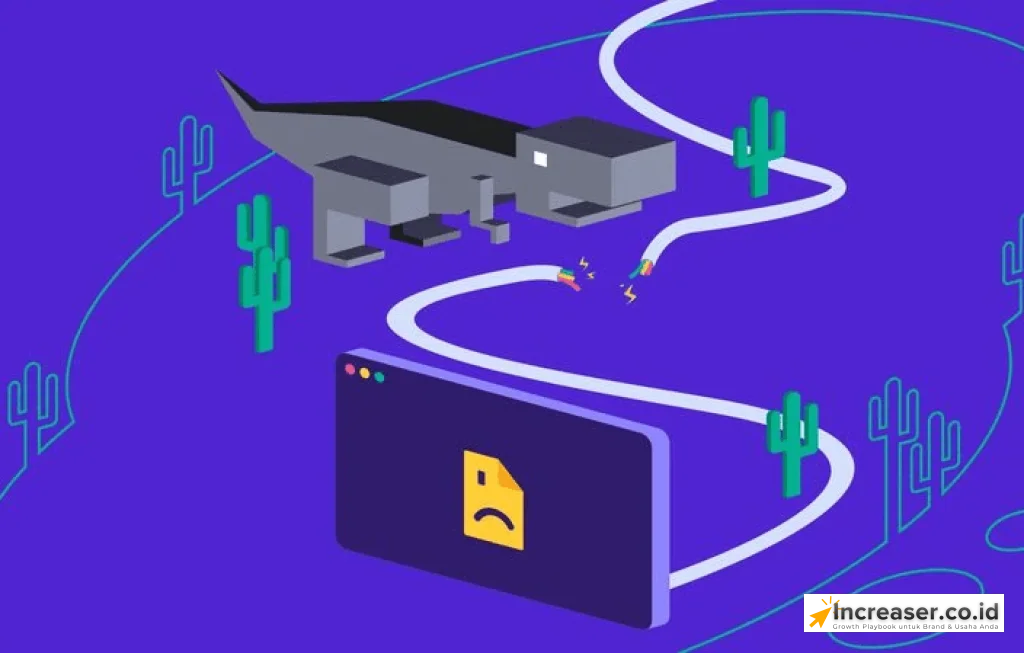
Bagi banyak pengguna internet, pesan error di browser sering kali terasa membingungkan dan membuat panik. Salah satunya adalah ERR_CONNECTION_TIMED_OUT yang muncul ketika mencoba membuka sebuah situs. Memahami cara mengatasi err_connection_timed_out menjadi penting, terutama jika pekerjaan, sekolah, atau bisnis sangat bergantung pada koneksi internet yang stabil dan cepat. Masalah ini bisa berasal dari sisi pengguna, jaringan, perangkat, bahkan dari server situs yang dituju.
Memahami Apa Itu ERR_CONNECTION_TIMED_OUT
Sebelum membahas cara mengatasi err_connection_timed_out, perlu dipahami terlebih dahulu apa arti pesan ini. ERR_CONNECTION_TIMED_OUT adalah kode error yang muncul ketika browser tidak berhasil terhubung ke server dalam waktu yang ditentukan. Ibaratnya, browser mengetuk pintu rumah server, tetapi tidak ada jawaban sampai batas waktu habis, sehingga koneksi diputus otomatis.
Biasanya error ini muncul di Google Chrome, tetapi browser lain seperti Edge, Firefox, atau Opera juga memiliki pesan serupa dengan penamaan yang sedikit berbeda. Intinya tetap sama yaitu koneksi ke server terlalu lama dan dianggap gagal.
Penyebabnya beragam mulai dari koneksi internet lambat, gangguan pada router, pengaturan DNS yang bermasalah, firewall terlalu ketat, VPN yang mengganggu, hingga server situs yang benar benar sedang bermasalah. Memahami sumber masalah akan membantu menentukan langkah yang paling tepat.
> Dalam banyak kasus, error jaringan bukan soal “internet mati”, melainkan kombinasi kecil dari pengaturan yang salah, cache menumpuk, dan perangkat yang sudah lama tidak pernah di reboot.
Pemeriksaan Dasar Sebelum Langkah Lanjutan
Sebelum masuk ke langkah teknis yang lebih kompleks, ada baiknya melakukan pemeriksaan dasar. Cara mengatasi err_connection_timed_out sering kali cukup dengan langkah langkah sederhana yang sering diabaikan pengguna.
Pastikan koneksi internet aktif dengan mencoba membuka beberapa situs berbeda. Jika semua situs tidak bisa diakses, kemungkinan besar masalah ada di koneksi internet atau perangkat jaringan. Jika hanya satu situs yang bermasalah, ada peluang masalahnya berada di sisi server atau pengaturan tertentu di perangkat Anda.
Coba juga membuka situs yang sama menggunakan perangkat lain di jaringan yang sama. Jika di perangkat lain bisa diakses, berarti masalah ada di komputer atau ponsel Anda. Jika semua perangkat gagal, fokus perbaikan bisa diarahkan ke router, modem, atau penyedia layanan internet.
Restart Router, Modem, dan Perangkat
Langkah klasik yang sering disepelekan tetapi sangat efektif adalah melakukan restart pada perangkat jaringan dan perangkat yang digunakan. Cara mengatasi err_connection_timed_out sering kali selesai hanya dengan memulai ulang semua perangkat yang terlibat dalam koneksi.
Matikan router dan modem, cabut kabel daya selama sekitar 30 detik, lalu sambungkan kembali dan nyalakan. Tindakan ini akan menyegarkan koneksi ke ISP, membersihkan sementara gangguan kecil, dan memperbarui alamat IP dinamis jika digunakan.
Setelah itu, restart juga komputer atau ponsel. Sistem operasi yang berjalan terlalu lama tanpa restart bisa menyimpan cache jaringan, file sementara, atau proses yang menggantung yang berpotensi mengganggu koneksi.
> Banyak pengguna baru menyadari bahwa satu kali restart yang tepat waktu bisa menghemat berjam jam kebingungan dan pencarian solusi yang rumit.
Menghapus Cache dan Data Browser
Browser menyimpan berbagai data seperti cache, cookies, dan riwayat untuk mempercepat proses pemuatan halaman. Namun, data yang menumpuk atau korup bisa memicu error termasuk ERR_CONNECTION_TIMED_OUT. Karena itu, salah satu cara mengatasi err_connection_timed_out adalah dengan membersihkan data browser.
Di Google Chrome, buka menu tiga titik di kanan atas, pilih Riwayat, lalu klik Hapus data penjelajahan. Pilih rentang waktu Semua. Centang Cache gambar dan file, serta Cookies dan data situs lain jika diperlukan. Setelah itu klik Hapus data.
Setelah pembersihan selesai, tutup dan buka kembali browser, lalu coba akses situs yang sebelumnya bermasalah. Jika error hilang, kemungkinan besar penyebabnya adalah cache atau cookies yang bermasalah.
Jika tidak ingin menghapus semua data, Anda bisa mencoba mode Penyamaran atau Incognito. Mode ini tidak menggunakan cache lama sehingga bisa membantu mengecek apakah masalah terkait dengan data yang tersimpan di browser.
Menonaktifkan Ekstensi dan Aplikasi Tambahan
Ekstensi browser dan aplikasi pihak ketiga seperti antivirus atau VPN dapat mempengaruhi koneksi internet. Beberapa ekstensi pemblokir iklan, pengelola proxy, atau alat keamanan tertentu bisa menghalangi koneksi ke situs tertentu dan memicu ERR_CONNECTION_TIMED_OUT. Menonaktifkan ekstensi menjadi salah satu cara mengatasi err_connection_timed_out yang patut dicoba.
Di Chrome, buka menu tiga titik, pilih Ekstensi, lalu nonaktifkan semua ekstensi dengan menggeser tombol ke posisi mati. Setelah itu, tutup dan buka kembali browser, lalu coba akses situs yang bermasalah. Jika masalah hilang, aktifkan kembali ekstensi satu per satu untuk menemukan mana yang menjadi penyebab.
Antivirus dan firewall pihak ketiga juga dapat menjadi sumber masalah. Cobalah untuk sementara menonaktifkan fitur proteksi web atau firewall di antivirus, kemudian uji kembali koneksi. Jika error hilang, atur pengecualian atau whitelist untuk browser atau situs tertentu agar tidak diblokir.
Mengganti DNS untuk Koneksi Lebih Stabil
Pengaturan DNS berperan penting dalam proses mengubah nama domain menjadi alamat IP. Jika DNS yang digunakan lambat atau bermasalah, koneksi ke server bisa tertunda terlalu lama dan memicu ERR_CONNECTION_TIMED_OUT. Karena itu, mengganti DNS menjadi langkah penting dalam cara mengatasi err_connection_timed_out.
Anda bisa menggunakan DNS publik yang terkenal cepat dan stabil, seperti Google DNS atau Cloudflare. Di Windows, buka Panel Kontrol, pilih Jaringan dan Internet, lalu Pusat Jaringan dan Berbagi. Klik Ubah pengaturan adaptor, klik kanan pada koneksi yang digunakan, pilih Properties, lalu klik Internet Protocol Version 4. Pilih Use the following DNS server addresses.
Sebagai contoh, untuk Google DNS, masukkan 8.8.8.8 pada Preferred DNS server dan 8.8.4.4 pada Alternate DNS server. Untuk Cloudflare, gunakan 1.1.1.1 dan 1.0.0.1. Setelah itu klik OK dan tutup semua jendela pengaturan.
Setelah mengganti DNS, restart browser dan coba akses kembali situs yang bermasalah. Jika error hilang, besar kemungkinan DNS sebelumnya yang menyebabkan keterlambatan koneksi.
Mengatur Ulang Pengaturan Jaringan di Sistem
Kadang kala, pengaturan jaringan di sistem operasi mengalami konflik atau korup, terutama setelah instalasi software baru, VPN, atau update sistem. Mengatur ulang pengaturan jaringan dapat menjadi cara mengatasi err_connection_timed_out yang cukup efektif, khususnya di Windows.
Buka Command Prompt sebagai Administrator. Ketik perintah berikut satu per satu dan tekan Enter setelah setiap baris
netsh int ip reset
netsh winsock reset
ipconfig release
ipconfig renew
ipconfig flushdns
Perintah perintah ini akan mereset konfigurasi IP, mengatur ulang Winsock, dan membersihkan cache DNS. Setelah semua perintah dijalankan, restart komputer. Setelah menyala kembali, coba akses situs yang sebelumnya bermasalah.
Di ponsel Android, Anda bisa masuk ke pengaturan jaringan dan memilih opsi Reset pengaturan jaringan. Langkah ini akan menghapus pengaturan WiFi, data seluler, dan Bluetooth, lalu mengembalikannya ke kondisi awal. Setelah reset, sambungkan kembali ke jaringan WiFi dan coba akses situs.
Memeriksa Firewall dan Pengaturan Keamanan
Firewall berfungsi melindungi perangkat dari akses tidak sah, tetapi pengaturan yang terlalu ketat bisa memblokir koneksi yang sebenarnya aman. Dalam beberapa kasus, firewall internal Windows atau firewall dari antivirus bisa menjadi penyebab ERR_CONNECTION_TIMED_OUT. Karena itu, memeriksa firewall adalah bagian penting dari cara mengatasi err_connection_timed_out.
Di Windows, buka Windows Security, pilih Firewall and network protection, lalu cek apakah firewall memblokir browser atau koneksi tertentu. Anda dapat membuat aturan pengecualian untuk browser dengan menambahkan program tersebut ke daftar Allowed apps.
Jika menggunakan firewall pihak ketiga, buka pengaturannya dan cari bagian pengecualian atau whitelist. Tambahkan browser atau alamat situs yang sering digunakan agar tidak diblokir. Hindari menonaktifkan firewall secara permanen, cukup matikan sementara untuk keperluan pengujian dan aktifkan kembali setelah pengaturan selesai.
Pengaturan keamanan di router juga perlu diperiksa, terutama jika Anda menggunakan fitur seperti parental control atau filter situs. Pastikan situs yang ingin diakses tidak termasuk dalam daftar blokir.
Menguji Koneksi Tanpa VPN atau Proxy
VPN dan proxy sering digunakan untuk alasan keamanan, privasi, atau mengakses konten yang dibatasi wilayah. Namun, layanan ini juga dapat memperlambat koneksi atau mengganggu jalur komunikasi ke server tertentu. Salah satu cara mengatasi err_connection_timed_out adalah dengan menonaktifkan VPN atau proxy sementara untuk melihat apakah masalahnya berasal dari sana.
Jika Anda menggunakan aplikasi VPN, matikan koneksi VPN dan coba akses kembali situs. Jika error hilang, kemungkinan server VPN yang digunakan sedang padat atau bermasalah. Anda bisa mencoba server lain di aplikasi VPN atau mengganti layanan VPN jika masalah terus berulang.
Untuk pengaturan proxy di Windows, buka Settings, pilih Network and Internet, lalu Proxy. Pastikan pengaturan proxy manual dalam keadaan mati, kecuali jika Anda benar benar membutuhkannya untuk jaringan kantor atau sekolah. Proxy yang salah pengaturan dapat membuat koneksi gagal mencapai server tujuan.
Mengecek Apakah Server Situs yang Bermasalah
Perlu diingat bahwa tidak semua error koneksi berasal dari sisi pengguna. Ada kalanya server situs yang dituju sedang down, overload, atau mengalami masalah konfigurasi. Dalam kasus seperti ini, cara mengatasi err_connection_timed_out di sisi pengguna menjadi terbatas.
Anda bisa menggunakan layanan pengecek status situs online, misalnya dengan mencari di mesin pencari layanan yang dapat memeriksa apakah sebuah situs down hanya untuk Anda atau untuk semua orang. Masukkan alamat situs yang bermasalah, lalu lihat hasilnya. Jika layanan tersebut menyatakan situs down untuk semua, berarti masalah ada di server.
Dalam kondisi ini, yang bisa dilakukan hanyalah menunggu pihak pengelola situs memperbaiki masalah. Anda bisa mencoba mengakses kembali setelah beberapa menit atau beberapa jam. Jika situs tersebut penting untuk pekerjaan, pertimbangkan mencari saluran kontak lain seperti email atau media sosial resmi untuk menanyakan status perbaikan.













Comment