
Bagi pemilik server atau pengelola website, memahami tampilan dashboard aaPanel adalah langkah awal yang sangat penting sebelum mulai mengatur hosting, domain, hingga keamanan. Dengan mengenali tampilan dashboard aaPanel secara menyeluruh, pengguna pemula bisa mengelola server tanpa perlu mengetik banyak perintah manual di terminal, sehingga proses menjadi lebih mudah dan cepat.
Mengenal Tampilan Dashboard aaPanel dan Fungsinya
Sebelum masuk ke fitur lanjutan, pengguna perlu memahami apa saja yang muncul pertama kali ketika login ke aaPanel. Tampilan dashboard aaPanel dirancang agar pengguna bisa langsung melihat kondisi server, penggunaan resource, dan pintasan menuju menu penting hanya dalam satu layar.
Di bagian atas, biasanya terdapat informasi singkat mengenai status CPU, RAM, penggunaan disk, hingga bandwidth. Panel informasi ini menjadi indikator awal apakah server bekerja normal atau sudah mulai berat. Di tengah, terdapat berbagai ikon menu yang mengarah ke pengaturan file, database, situs web, hingga pengaturan keamanan. Sementara di sisi samping, ada menu navigasi utama yang memudahkan perpindahan antar fitur.
“Dashboard yang baik bukan hanya soal tampilan menarik, tetapi seberapa cepat pengguna bisa menemukan apa yang mereka cari tanpa tersesat di dalam menu.”
Dengan memahami struktur dasar ini, pengguna pemula akan lebih percaya diri untuk melanjutkan ke pengaturan yang lebih detail.
Tata Letak Utama di Tampilan Dashboard aaPanel
Tata letak menjadi kunci kenyamanan ketika mengelola server setiap hari. Di tampilan dashboard aaPanel, tata letak disusun agar informasi penting selalu berada di depan mata tanpa harus banyak klik.
Ringkasan Sistem di Tampilan Dashboard aaPanel
Bagian ringkasan sistem adalah salah satu elemen paling penting di tampilan dashboard aaPanel. Di sini, pengguna dapat melihat informasi seperti versi sistem operasi, versi kernel, uptime server, hingga status layanan penting yang sedang berjalan.
Biasanya, aaPanel menampilkan bar penggunaan CPU dan RAM dalam bentuk grafik atau persentase. Jika penggunaan CPU atau RAM mendekati 100 persen, itu pertanda server sedang bekerja keras dan mungkin perlu optimasi atau upgrade. Informasi penggunaan disk juga ditampilkan agar pengguna tahu kapan harus membersihkan file yang tidak terpakai.
Di area ini, sering kali juga ada tombol pintasan untuk melakukan restart layanan, melakukan update, atau menjalankan perintah tertentu. Bagi pemula, keberadaan pintasan ini sangat membantu karena mengurangi risiko salah ketik perintah di terminal.
Menu Navigasi Samping di Tampilan Dashboard aaPanel
Menu navigasi samping biasanya terletak di sisi kiri layar dan berisi daftar fitur utama aaPanel. Inilah pusat kendali untuk berpindah antar fungsi tanpa kebingungan. Di dalam tampilan dashboard aaPanel, menu ini mencakup beberapa bagian penting seperti Website, Database, FTP, File, Security, Software Store, dan pengaturan sistem.
Menu Website digunakan untuk menambah, menghapus, dan mengatur domain yang dihosting di server. Menu Database dipakai untuk membuat dan mengelola database MySQL atau MariaDB. Menu File memberikan akses ke file manager berbasis web sehingga pengguna bisa mengunggah, menghapus, atau mengedit file tanpa aplikasi tambahan.
Struktur menu yang konsisten membuat pengguna yang baru pertama kali melihat aaPanel bisa cepat beradaptasi. Setiap klik pada menu akan memuat konten di area utama tanpa mengubah keseluruhan tampilan dashboard.
Ikon Fitur Cepat di Tampilan Dashboard aaPanel
Di bagian tengah tampilan dashboard aaPanel sering terdapat deretan ikon atau kotak fitur cepat. Inilah area yang mempersingkat langkah kerja harian administrator server. Alih alih membuka menu satu per satu, pengguna cukup mengklik ikon yang mewakili fungsi tertentu.
Pengelolaan Website dari Tampilan Dashboard aaPanel
Melalui ikon Website di tampilan dashboard aaPanel, pengguna bisa langsung masuk ke halaman pengelolaan situs. Di sana, pengguna dapat menambahkan domain baru, mengatur root directory, memilih versi PHP untuk setiap situs, hingga mengaktifkan SSL.
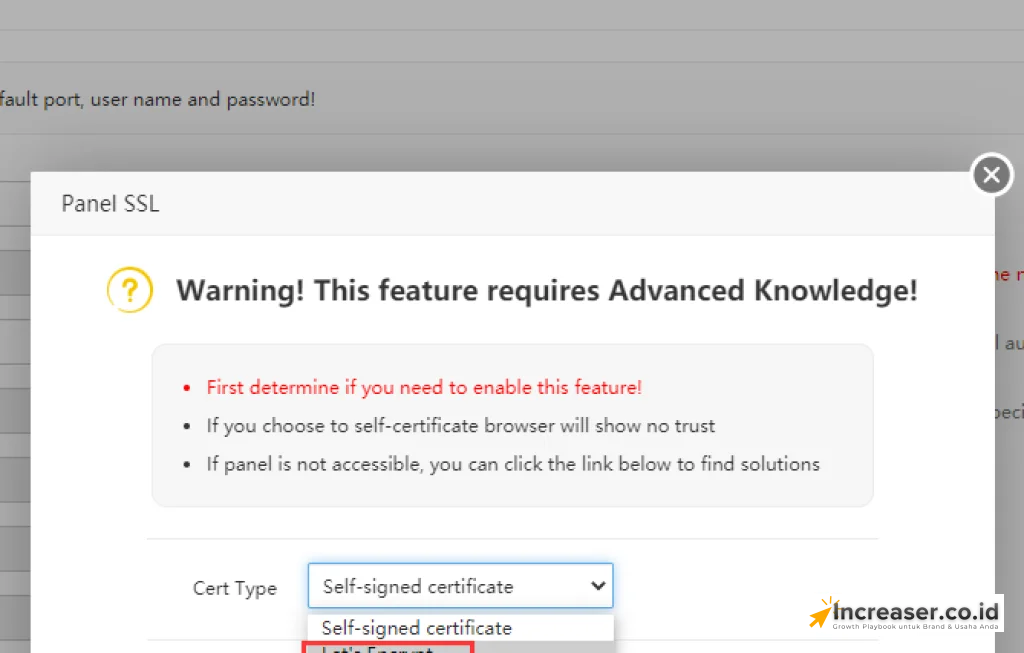
Pengaturan SSL menjadi salah satu poin penting, karena banyak pemula yang ingin situsnya langsung menggunakan HTTPS. Di aaPanel, biasanya tersedia integrasi dengan Let’s Encrypt sehingga sertifikat SSL bisa dipasang hanya dengan beberapa klik. Informasi status SSL, redirect, dan masa berlaku sertifikat dapat dicek dari halaman ini.
Selain itu, di menu ini juga tersedia pengaturan log akses dan log error. Bagi pengelola website, log ini sangat bermanfaat untuk melacak jika terjadi error internal atau serangan dari luar. Semua itu bisa diakses dengan cepat berkat integrasi yang rapi di tampilan dashboard aaPanel.
Pengelolaan Database di Tampilan Dashboard aaPanel
Ikon Database pada tampilan dashboard aaPanel membawa pengguna ke halaman untuk membuat dan mengatur database. Di sini, pengguna bisa menambah database baru, menentukan nama pengguna, kata sandi, dan hak akses. Proses yang biasanya dilakukan melalui command line bisa digantikan dengan formulir sederhana.
Di halaman ini, pengguna juga dapat mengatur remote access, melakukan backup database, hingga menghapus database yang tidak lagi digunakan. Integrasi dengan phpMyAdmin biasanya juga tersedia, sehingga pengelolaan tabel dan query bisa dilakukan melalui antarmuka grafis.
Bagi pemula yang baru pertama kali berurusan dengan database, tampilan dashboard aaPanel membantu mengurangi rasa takut terhadap istilah teknis karena semua disajikan dalam bentuk menu dan tombol yang jelas.
Pengelolaan File dan Backup di Tampilan Dashboard aaPanel
Pengelolaan file dan backup adalah aktivitas rutin yang tidak bisa dihindari ketika mengelola server. Di tampilan dashboard aaPanel, kedua hal ini disatukan dalam fitur yang mudah diakses dan dipahami.
File Manager di Tampilan Dashboard aaPanel
File Manager adalah salah satu fitur favorit banyak pengguna di tampilan dashboard aaPanel. Fitur ini memungkinkan pengguna menjelajah direktori server melalui browser, mirip seperti menggunakan file explorer di komputer.
Pengguna dapat mengunggah file, membuat folder baru, mengedit file konfigurasi, hingga mengubah izin file dengan beberapa klik. Fitur editor teks langsung di browser juga membantu ketika perlu mengubah file konfigurasi seperti .htaccess atau file konfigurasi PHP tanpa harus menggunakan SSH.
Selain itu, terdapat fitur kompres dan ekstrak arsip yang memudahkan proses pemindahan website dari satu server ke server lain. Dengan kemampuan ini, proses migrasi yang biasanya rumit bisa dilakukan dengan lebih cepat.
Fitur Backup di Tampilan Dashboard aaPanel
Di tampilan dashboard aaPanel, fitur backup biasanya dapat diakses dari menu pengaturan atau langsung dari masing masing modul seperti Website dan Database. Pengguna bisa menjadwalkan backup otomatis harian, mingguan, atau bulanan sesuai kebutuhan.
File backup dapat disimpan di server lokal atau dikirim ke penyimpanan eksternal seperti FTP atau layanan cloud tertentu jika diatur. Pengelolaan jadwal dan lokasi backup melalui tampilan grafis ini membuat proses perlindungan data menjadi lebih terstruktur.
“Banyak pengguna baru menganggap backup sebagai tambahan, padahal di dunia server, backup adalah satu satunya jaring pengaman ketika semua hal lain gagal.”
Dengan memanfaatkan tampilan dashboard aaPanel, pengaturan backup menjadi lebih mudah dipahami bahkan oleh pengguna yang belum terbiasa dengan manajemen server tingkat lanjut.
Pengaturan Keamanan di Tampilan Dashboard aaPanel
Keamanan adalah aspek yang tidak boleh diabaikan dalam pengelolaan server. Di tampilan dashboard aaPanel, beberapa pengaturan keamanan penting sudah disediakan dalam bentuk menu yang jelas dan mudah diakses.
Firewall dan Port di Tampilan Dashboard aaPanel
Melalui menu Security atau sejenisnya di tampilan dashboard aaPanel, pengguna dapat mengatur firewall, membuka atau menutup port tertentu, serta memantau aktivitas yang mencurigakan. Pengaturan yang biasanya memerlukan perintah iptables atau firewall lain dapat dilakukan melalui formulir dan daftar aturan.
Pengguna bisa menambahkan aturan untuk mengizinkan akses ke port tertentu seperti port HTTP, HTTPS, atau SSH. Di sisi lain, port yang tidak digunakan dapat ditutup untuk mengurangi risiko serangan. Tampilan daftar aturan yang rapi membantu pengguna melihat dengan cepat port mana saja yang terbuka.
Selain itu, beberapa versi aaPanel menyediakan fitur untuk membatasi percobaan login yang gagal, memblokir IP tertentu, dan mengaktifkan notifikasi jika terjadi aktivitas berbahaya. Semua ini dapat diakses dari tampilan dashboard aaPanel tanpa perlu berpindah ke alat terpisah.
Manajemen Sertifikat SSL di Tampilan Dashboard aaPanel
Keamanan koneksi antara pengunjung dan server diatur melalui sertifikat SSL. Di tampilan dashboard aaPanel, pengelolaan SSL dibuat sesederhana mungkin. Pengguna bisa mengajukan sertifikat gratis dari Let’s Encrypt, memperbarui otomatis, atau memasang sertifikat berbayar dengan mengunggah file yang disediakan penyedia SSL.
Setiap situs yang dikelola melalui aaPanel dapat diatur agar memaksa redirect dari HTTP ke HTTPS. Status sertifikat, tanggal kadaluarsa, dan jenis sertifikat bisa dilihat langsung dari halaman pengaturan situs. Dengan cara ini, risiko sertifikat kadaluarsa tanpa disadari bisa diminimalkan.
Pengelolaan Layanan dan Software di Tampilan Dashboard aaPanel
Selain mengelola website dan database, administrator server juga perlu mengatur layanan pendukung seperti web server, PHP, dan modul lain. Tampilan dashboard aaPanel menyediakan area khusus untuk hal ini.
Software Store di Tampilan Dashboard aaPanel
Software Store atau App Store di tampilan dashboard aaPanel berfungsi sebagai pusat instalasi berbagai komponen server. Di sini, pengguna bisa memasang Nginx atau Apache, memilih versi PHP, memasang MariaDB atau MySQL, hingga modul tambahan seperti Redis dan memcached.
Setiap software biasanya disertai informasi singkat, versi, dan tombol untuk menginstal atau menghapus. Hal ini memudahkan pengguna pemula yang belum familiar dengan perintah instalasi di terminal. Proses instalasi yang biasanya memerlukan beberapa baris perintah bisa digantikan dengan satu klik.
Selain itu, pengguna juga dapat memperbarui software yang sudah terpasang melalui tampilan dashboard aaPanel. Notifikasi update biasanya muncul jika ada versi baru yang tersedia, sehingga server tetap menggunakan software yang lebih aman dan stabil.
Manajemen Layanan di Tampilan Dashboard aaPanel
Di bagian manajemen layanan, tampilan dashboard aaPanel memungkinkan pengguna untuk memulai, menghentikan, atau me-restart layanan seperti web server, database, dan PHP. Status setiap layanan ditampilkan dengan jelas, biasanya dalam bentuk indikator hijau atau merah.
Jika terjadi masalah pada website, salah satu langkah awal yang sering dilakukan adalah me-restart layanan terkait. Dengan adanya tombol khusus di dashboard, proses ini dapat dilakukan tanpa perlu masuk ke terminal. Informasi log layanan juga bisa diakses untuk membantu mencari penyebab error.
Pengelolaan layanan yang terpusat di tampilan dashboard aaPanel membuat pekerjaan administrator menjadi lebih efisien, terutama ketika mengelola beberapa situs dalam satu server.
Penyesuaian Pengaturan dan Tema di Tampilan Dashboard aaPanel
Selain fitur teknis, aaPanel juga memberikan keleluasaan bagi pengguna untuk menyesuaikan tampilan dan beberapa pengaturan dasar agar sesuai dengan kebiasaan kerja masing masing.
Pengaturan Umum di Tampilan Dashboard aaPanel
Di menu pengaturan umum, pengguna dapat mengubah bahasa antarmuka, zona waktu, format tanggal, hingga pengaturan login. Tampilan dashboard aaPanel mendukung beberapa bahasa sehingga pengguna yang kurang nyaman dengan bahasa Inggris bisa beralih ke bahasa lain jika tersedia.
Pengguna juga dapat mengatur port untuk mengakses panel, mengaktifkan verifikasi tambahan saat login, serta mengatur batas sesi. Langkah langkah ini penting untuk meningkatkan keamanan sekaligus kenyamanan penggunaan harian.
Beberapa pengaturan lain seperti notifikasi, auto update, dan lokasi file log juga bisa diatur dari sini. Dengan mengatur semua ini sejak awal, pengalaman menggunakan aaPanel akan terasa lebih stabil dan terkontrol.
Penyesuaian Tema di Tampilan Dashboard aaPanel
Bagi sebagian pengguna, tampilan visual sangat mempengaruhi fokus kerja. Di tampilan dashboard aaPanel, biasanya terdapat opsi untuk mengganti tema, misalnya tema terang dan gelap. Tema gelap sering dipilih oleh pengguna yang bekerja dalam waktu lama karena lebih nyaman di mata.
Penggantian tema biasanya tidak mengubah struktur menu, hanya warna dan nuansa visual. Meski tampak sepele, penyesuaian seperti ini membantu menciptakan lingkungan kerja yang lebih personal dan menyenangkan, terutama bagi administrator yang sering menghabiskan waktu berjam jam di depan panel.
Dengan memahami seluruh elemen di tampilan dashboard aaPanel, mulai dari ringkasan sistem, menu navigasi, fitur cepat, hingga pengaturan keamanan dan software, pengguna pemula dapat beradaptasi lebih cepat dan mengelola server dengan lebih percaya diri.












Comment